
Zaznaczanie, kopiowanie i obracanie
Narysuj jeden element, a resztę zrób kopiowaniem i obrotem.
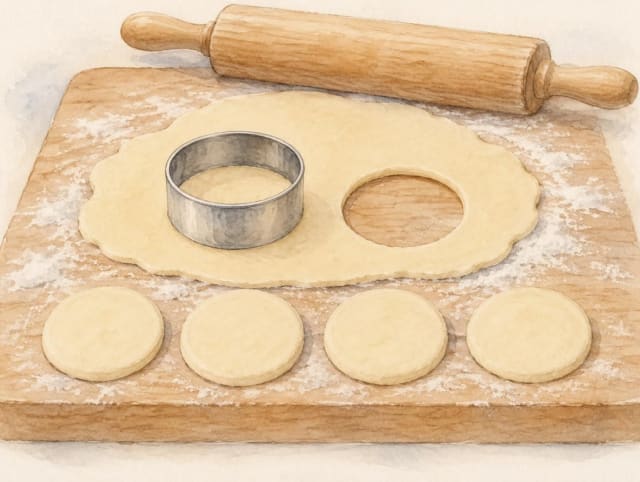
Ciastek nikt nie lepi po jednym. Wycina się je foremką — jeden kształt, wiele takich samych ciastek. W edytorze grafiki foremką jest zaznaczenie: obrysowujesz kawałek rysunku i możesz go potem powielać, ile chcesz.
Zaczniemy od rozłożenia trzech gotowych wzorów na kawałki. Potem wykonasz sześć ruchów, z których składa się każde kopiowanie, sprawdzisz na rybce, czym obrót różni się od odbicia, i złożysz czterolistną koniczynę bez rysowania drugiego listka.
Plan tej lekcji
- 01Haczyk6 min
- 02Pokaz krok po kroku7 min
- 03Ćwiczenie5 min
- 04Symulator7 min
- 05Zadanie praktyczne10 min
Jeden kawałek, cały rysunek

Jedno cięcie nożyczkami. Osiem takich samych ramion.
Papierowej śnieżynki nikt nie wycina ramię po ramieniu — składa się kartkę i tnie raz. Rysunki na komputerze powstają tak samo. Zanim poznasz narzędzia, znajdź w trzech rysunkach ten jeden kawałek, z którego zrobiono całą resztę.
Kwiat — rysunek 1 z 3
Przeciągnij ramkę po lewym rysunku tak, żeby objęła najmniejszy kawałek, z którego da się złożyć całość. Potem maszyna spróbuje złożyć z niego rysunek obok.
Wzór — zaznacz tutaj
Złożone z twojego kawałka
Sześć ruchów i trzy skróty
Jeden listek jest już narysowany. Sześć ruchów niżej to wszystko, czego potrzeba, żeby zrobić z niego drugi — i te same sześć ruchów działa w każdym edytorze grafiki na świecie. Wykonaj je po kolei.
- 1Zaznacz listek
Przeciągnij po płótnie ramkę tak, żeby objęła cały listek — razem z brzegami.
- 2Skopiuj zaznaczenieCtrl + C
- 3Wklej kopięCtrl + V
- 4Dosuń kopię na miejsce← ↑ → ↓
- 5Obróć kopię o 90°
- 6Cofnij wklejenieCtrl + Z
Obrót czy odbicie?
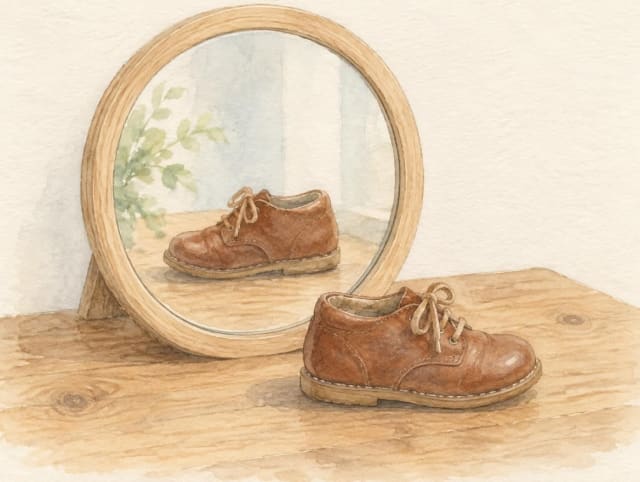
W menu edytora grafiki „obróć” i „odbij” leżą obok siebie i wyglądają na to samo. Nie są. Obróć bucik dookoła, ile chcesz — lewy nigdy nie zamieni się w prawy. Zrobi to dopiero lustro. Sprawdź to na rybce.
Ustawienie 1 z 5
twoje ruchy: 0 · najkrócej: 1
Ustaw rybkę tak, żeby płynęła w dół.
tak jak
Koniczyna bez rysowania

Jedno ramię, cztery razy przestawione dookoła.
Teraz to samo, co robisz za chwilę w prawdziwym programie — czterolistna koniczyna z jednego listka. Ołówek w tym warsztacie jest wyłączony: drugiego listka nie narysujesz, musisz go skopiować i obrócić.
Na płótnie jest jeden listek i łodyga. Zrób z tego czterolistną koniczynę.
Ołówek w tym warsztacie jest wyłączony — drugiego listka nie narysujesz. Masz zaznaczenie, kopiowanie, obrót i wklejanie. To wystarczy.
Narysowane listki: 1 · Listki w koniczynie: 0 z 4
Czterolistna koniczyna w prawdziwym programie
Czterolistna koniczyna jest zbudowana dokładnie tak, jak lubi komputer: jeden listek powtórzony cztery razy, za każdym razem obrócony o ćwierć. Zrób ją w prawdziwym edytorze grafiki — i nie rysuj czterech listków.

Jeden listek
Zwielokrotnianie i obracanie
Koniec roboty
Nagroda: ciekawostka
Ukończ wszystkie kroki tej lekcji, żeby ją odblokować.
Zrobione: 0 z 5 bloków
Przejdź wszystkie bloki i zrób to, co w nich jest do zrobienia — pasek u góry pokaże 100%.